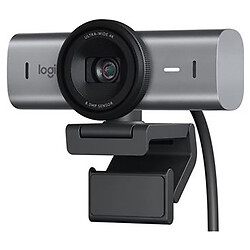
Грамотний монтаж оптичного модуля та його конфігурація гарантують чітке зображення під час віддалених конференцій. Перед початком підключення важливо підготувати вільний роз’єм ПК та визначити місце фіксації. Зручно підібрати обладнання ви зможете на https://vseplus.com/, користуючись широким каталогом.
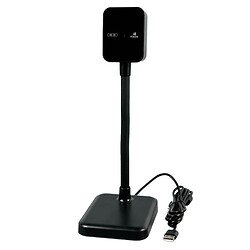
Фізичне підключення: USB-порт, розміщення та кріплення
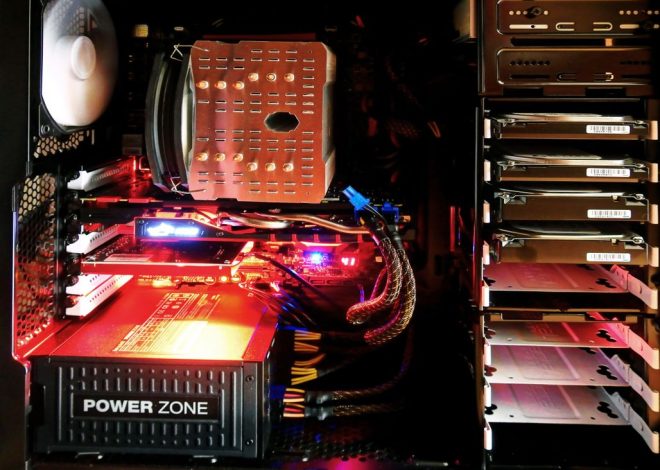
Підключення оптичного обладнання вимагає дотримання технічних правил комутації. Застосовуйте прямі порти USB на задній панелі материнської плати, оскільки фронтальні роз’єми корпусу чи зовнішні розгалужувачі нерідко викликають просідання напруги та затримки передачі сигналів.
Правильна фіксація пристрою формує природний ракурс знімання:
- пристрій закріплюють за допомогою підпружиненої кліпси на верхній рамці дисплея безпосередньо на рівні очей;
- для розширення можливостей кадрування використовують мініштативи з шарнірним механізмом позиціювання;
- об’єктив розвертають так, щоб позаду користувача не було занадто яскравих джерел світла чи вікон.
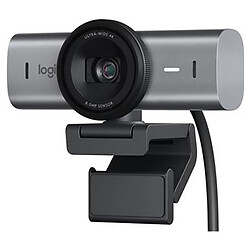
Сучасні веб-камери для ПК оснащуються шарнірними кріпленнями, що дозволяють плавно регулювати кут нахилу та повороту. Це запобігає викривленню перспектив у кадрі та робить позицію природною.
Драйвери та програмне забезпечення: що встановити
Операційні системи автоматично визначають комутований модуль за стандартом UVC, не вимагаючи додаткового втручання. Проте для розширення базового функціоналу та активації алгоритмів обробки варто встановити офіційний софт від розробника пристрою.
Спеціалізовані утиліти відкривають доступ до налаштування кута огляду, цифрового зуму, кадрування та штучного розмиття фону. Окрім того, фірмове ПЗ дозволяє оновлювати мікропрограму, підвищуючи стабільність передачі даних.
Перевірка роботи: як протестувати камеру у Windows
Діагностика виконується системою без завантаження додаткових утиліт. Достатньо відкрити меню “Пуск” і запустити застосунок “Камера”, де з’являється поточний відеопотік.
Якщо відео завантажується без затримок, модуль функціонує справно. У диспетчері пристроїв перевірте відсутність знаків оклику біля розділу обробки зображень, що підтверджує нормальну взаємодію обладнання.
Налаштування зображення: яскравість, фокус, баланс білого
Отримання якісної картинки вимагає калібрування параметрів знімання залежно від наявного освітлення приміщення. Автоматичні алгоритми не завжди коректні, тому краще скористатися ручним коригуванням:
- баланс білого налаштовують під тип джерел світла для усунення неприродних жовтих або синіх відтінків;
- рівень яскравості та контрасту регулюють для виключення засвічених ділянок на обличчі мовця;
- ручний фокус залучають при частих змінах дистанції до об’єктива, щоб уникнути постійного перефокусування.
Правильне калібрування покращує сприйняття відео співрозмовниками та повністю усуває цифровий шум.
Налаштування в програмах: Zoom, Google Meet, Teams та дозволи доступу
Кожен клієнт відеозв’язку має власні внутрішні параметри обробки потоку. У налаштуваннях Zoom чи Teams слід вибрати потрібний модуль та активувати режим HD для передачі чіткої картинки.
У системних параметрах операційної системи в розділі “Приватність” необхідно надати дозвіл конкретним застосункам на використання відеопристрою, інакше програма покаже лише чорний екран.
Поширені проблеми: камера не працює чи не розпізнається
Якщо пристрій не відображається в системі, причина полягає в апаратному від’єднанні або конфлікті ресурсів. Спробуйте перемикнути кабель в інший роз’єм, перевірити цілісність дроту або вимкнути антивірус.
Іноді відеопотік блокується іншим фоновим застосунком, який використовує пристрій монопольно. Закриття сторонніх програм повністю розв’язує цю проблему.
Як забезпечити якісну картинку
Стабільна робота досягається завдяки вибору порту, коригуванню освітлення та наданню системних доступів. Регулярний догляд за лінзою та оновлення ПЗ гарантують відмінну чіткість під час сесій.

Related Posts